Quản lý danh bạ và tệp đính kèm
Thêm liên hệ vào danh bạ hoặc nhập hàng loạt từ vCard, và xem những tệp đang âm thầm chiếm dung lượng hộp thư.
Hai màn hình nhỏ nhưng hay bị hỏi tới: nơi giữ danh sách liên hệ, và nơi giữ các tệp đã tải lên.
Danh bạ
Vào Email Business → Danh bạ.
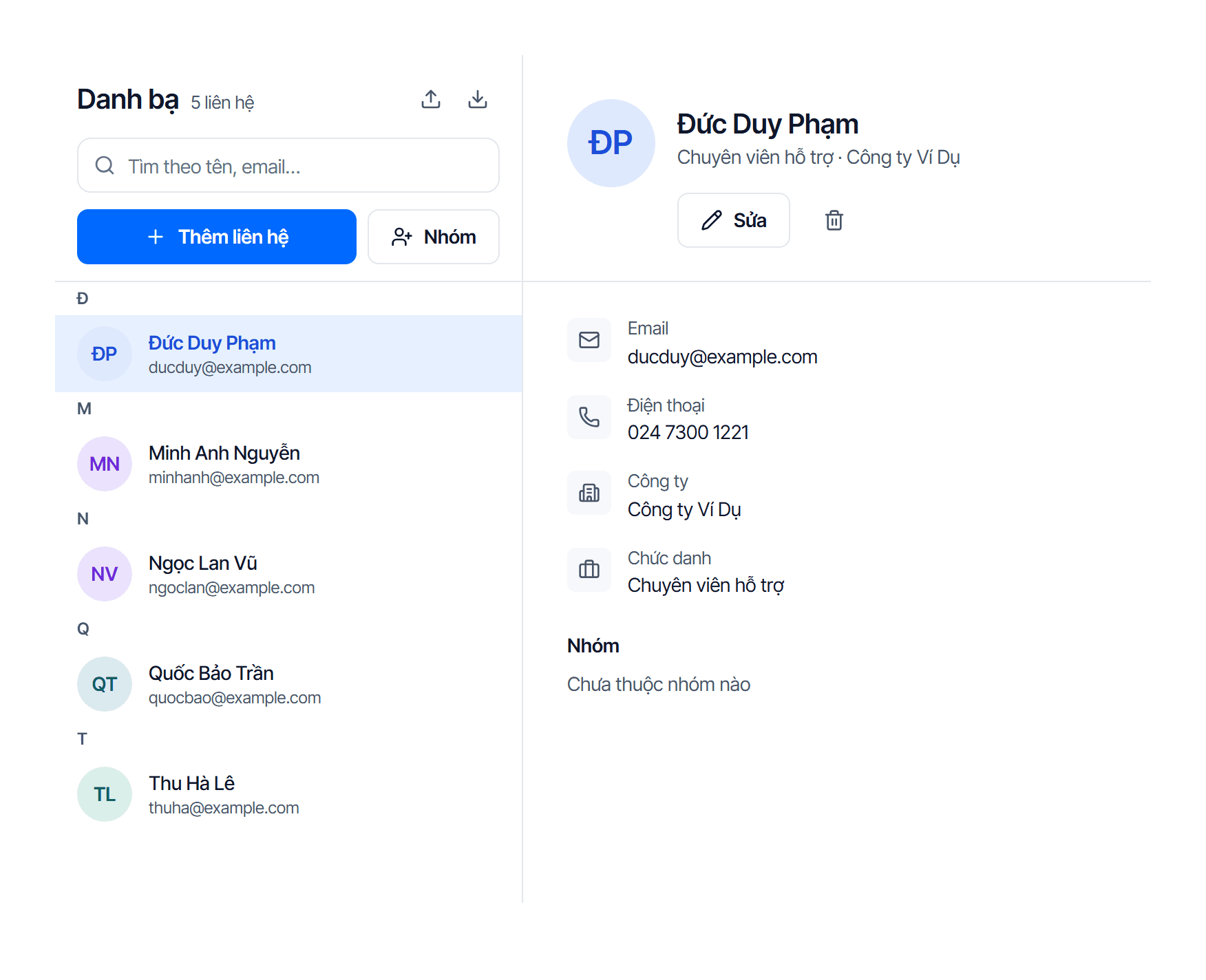
Thêm từng liên hệ
Bấm Thêm liên hệ, điền thông tin, lưu. Chọn một liên hệ trong danh sách để xem chi tiết bên phải.
Nhập từ vCard
Đừng gõ tay: xuất danh bạ hệ thống cũ ra tệp vCard (.vcf) rồi đưa vào bằng nút Nhập vCard
ở góc phải tiêu đề — hầu hết dịch vụ thư và điện thoại đều xuất được.
Danh bạ trống là bình thường
Dòng "Danh bạ trống" ở tài khoản mới không phải lỗi. Danh bạ không tự điền từ những người bạn đã gửi thư.
Quản lý tệp
Vào Email Business → Quản lý tệp.
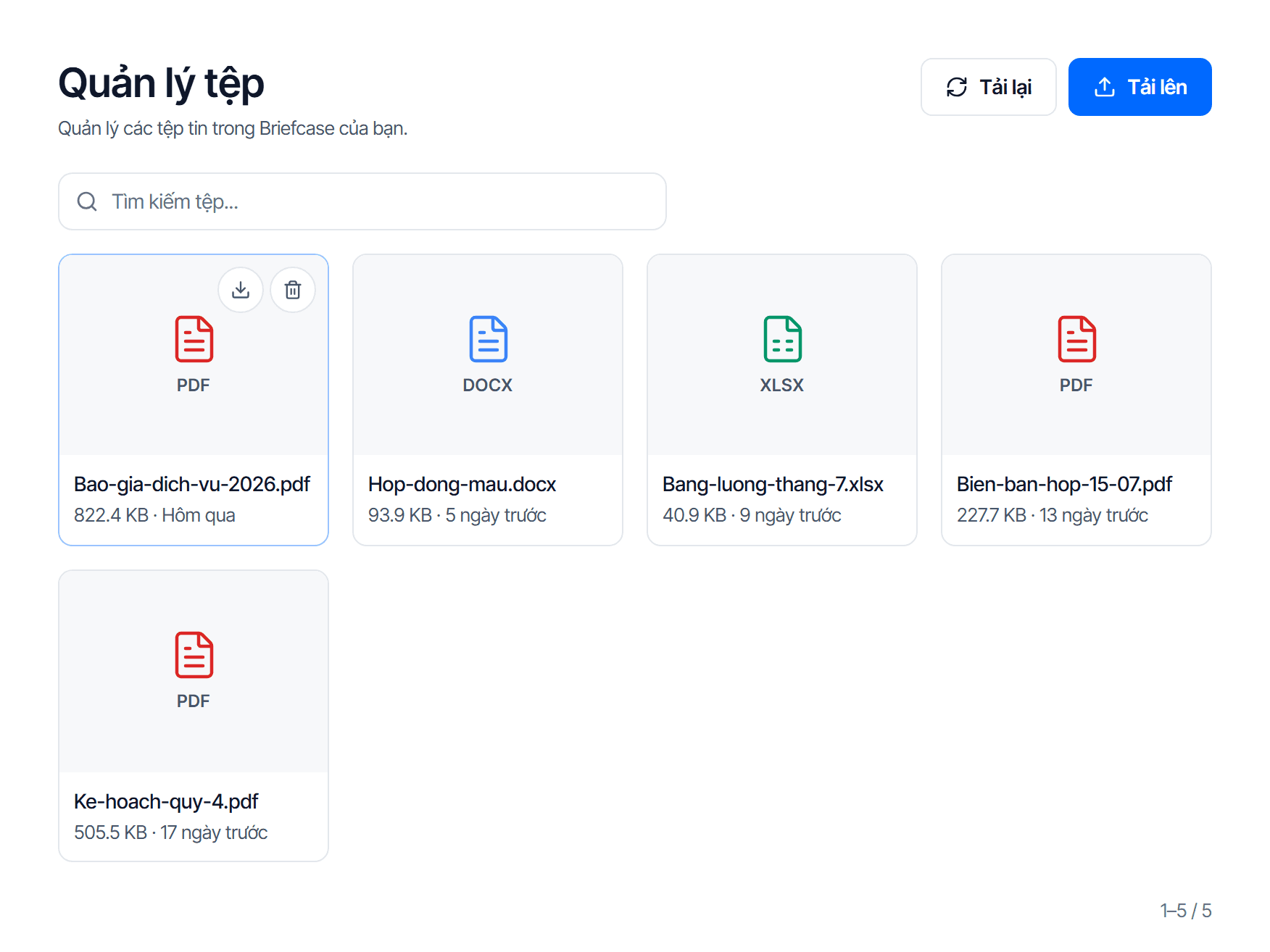
Mỗi dòng hiện tên tệp, dung lượng và thời điểm tải lên.
Cột dung lượng đáng nhìn nhất: tệp ở đây chiếm dung lượng hộp thư như thư bình thường — một ảnh 14 MB tốn bằng vài trăm thư văn bản. Hộp thư gần đầy mà ít thư thì mở trang này trước; đối chiếu tổng ở Theo dõi dung lượng toàn tên miền.
Kiểm tra kết quả
Danh bạ: liên hệ vừa thêm hiện ra khi gõ vài ký tự đầu tên vào ô người nhận lúc soạn thư.
Quản lý tệp: sau khi xoá tệp lớn, con số Đã dùng ở trang Bộ nhớ giảm tương ứng. Chưa giảm ngay thì bấm tải lại — hệ thống tính lại theo chu kỳ.
Logo & tên miền riêng
Thay logo và favicon của giao diện webmail, và trỏ một tên miền riêng của công ty làm địa chỉ nhân viên gõ vào mỗi sáng.
Xử lý sự cố
Đi từ triệu chứng tới nguyên nhân theo thứ tự, cho các ca thư không tới, thư gửi đi vào hộp rác, không tạo được hộp thư và ứng dụng thư không kết nối được.