Chuyển thư cũ từ nhà cung cấp khác sang
Kéo toàn bộ thư từ Gmail, Outlook hay máy chủ cũ vào hộp thư mới bằng IMAP, chọn đúng giữa nhập một hộp thư và nhập hàng loạt.
Trang này kéo thư từ hệ thống cũ sang hộp thư mới qua IMAP. Đây là sao chép — thư cũ vẫn nằm nguyên ở nơi cũ.
Chuẩn bị
- Hộp thư đích đã tạo trên CloudFly. Xem Tạo hộp thư đầu tiên
- Thông số IMAP của hệ thống cũ: địa chỉ máy chủ, cổng, có SSL/TLS hay không
- Tài khoản và mật khẩu của hộp thư nguồn
Gmail và Outlook cần mật khẩu ứng dụng, không phải mật khẩu đăng nhập
Nhà cung cấp có xác thực hai lớp thường không cho đăng nhập IMAP bằng mật khẩu thường. Vào phần bảo mật của tài khoản nguồn, sinh một mật khẩu ứng dụng riêng và dùng nó ở đây.
Triệu chứng khi dùng nhầm: hệ thống báo sai tài khoản hoặc mật khẩu, dù bạn gõ đúng mật khẩu vẫn đăng nhập web bình thường.
Chọn đúng chế độ
Vào Email Business → Nhập thư IMAP.
| Nút | Dùng khi | Cần chuẩn bị |
|---|---|---|
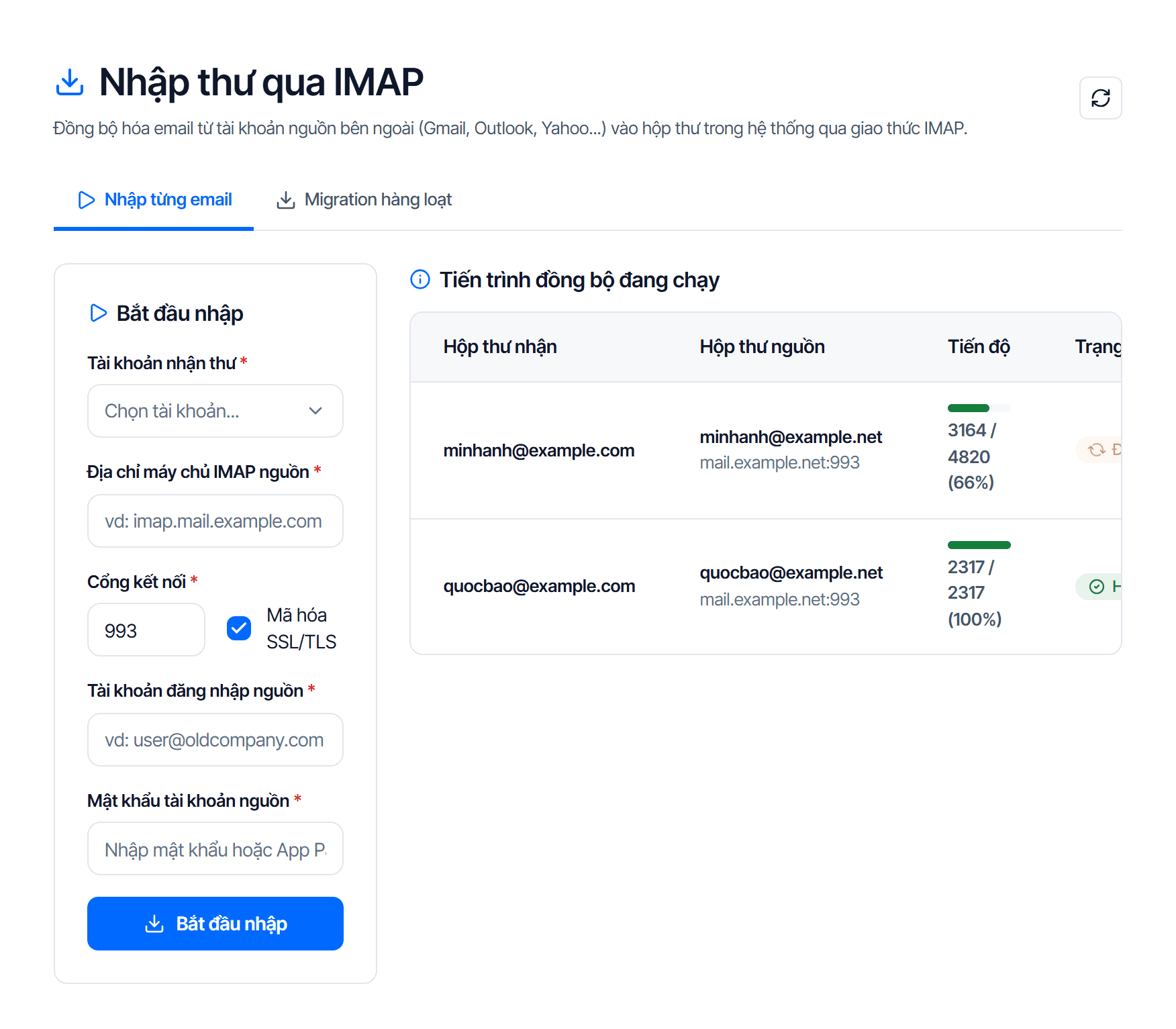
| Bắt đầu nhập | một hộp thư, hoặc chạy thử trước khi làm thật | thông số IMAP và mật khẩu của hộp thư nguồn |
| Nhập hàng loạt | chuyển cả công ty, nhiều hộp thư một lượt | tệp .xlsx hoặc .csv theo mẫu tải ngay trong hộp thoại, ba cột source_mail, source_pass_mail, target_mail; máy chủ, cổng và mã hoá khai một lần trong hộp thoại nên mọi hộp thư trong tệp phải cùng một máy chủ nguồn |
Luôn chạy thử một hộp thư trước: thông số IMAP sai thì lỗi lộ ra sau một phút, thay vì sau khi đã khởi động hàng chục tiến trình.
Nhập một hộp thư
Bấm Bắt đầu nhập rồi điền hộp thoại:
| Trường | Điền gì |
|---|---|
| Tài khoản nhận thư | hộp thư đích trên CloudFly, chọn từ danh sách |
| Địa chỉ máy chủ IMAP nguồn | máy chủ của nhà cung cấp cũ |
| Cổng kết nối | thường 993 khi bật mã hoá |
| Mã hóa SSL/TLS | bật, trừ khi hệ thống cũ không hỗ trợ |
| Tài khoản đăng nhập nguồn | thường là địa chỉ email đầy đủ ở hệ thống cũ |
| Mật khẩu tài khoản nguồn | mật khẩu ứng dụng, xem cảnh báo trên |
Bấm Bắt đầu nhập trong hộp thoại. Sau đó:
- Hộp thoại ở lại cho hộp thư tiếp theo: máy chủ, cổng và mã hoá giữ nguyên, chỉ ba ô riêng của từng hộp thư được dọn. Cả đợt chuyển đổi mở hộp thoại một lần
- Bấm Đóng khi xong — thẻ của lần nhập mới nằm ở đầu danh sách
Kiểm ô Tài khoản nhận thư trước khi bấm
Chọn nhầm là đổ thư của người này vào hộp thư người khác, và không có nút hoàn tác — phải xoá tay từng thư.
Theo dõi tiến trình
Mỗi lần nhập là một thẻ, mới nhất trên cùng, tự cập nhật:
| Trên trang | Dùng để |
|---|---|
| thanh tiến độ, số thư đã nhập trên tổng số, đã chạy và còn khoảng | biết còn bao xa và bao lâu nữa |
| Hủy | dừng một lần nhập đang chờ hoặc đang chạy |
| nhãn thư chưa nhập được → Xem chi tiết | xem thư nào chưa vào được hộp thư và cách xử lý |
| ô Trạng thái | lọc còn Đang chạy, Hoàn tất, Có lỗi hoặc Đã huỷ |
| Xem thêm | mở thêm 20 thẻ nữa khi danh sách dài |
Chưa nhập lần nào thì trang hiện "Chưa có lần nhập nào". Thời gian chạy phụ thuộc số thư và tốc độ máy chủ nguồn: vài nghìn thư có thể mất hàng giờ.
Dung lượng phải đủ trước khi nhập
Thư nhập vào chiếm dung lượng hộp thư đích như thư bình thường — hộp thư 1 GB không nhận được 3 GB thư cũ, tiến trình sẽ dừng giữa chừng.
Xem hộp thư nguồn đang chiếm bao nhiêu, rồi đặt dung lượng hộp thư đích lớn hơn con số đó.
Kiểm tra kết quả
- Đăng nhập webmail bằng chính hộp thư đích
- Cấu trúc thư mục của hệ thống cũ xuất hiện lại
- Mở vài thư cũ, kiểm cả tệp đính kèm — thư có nội dung mà mất đính kèm là dấu hiệu tiến trình bị ngắt giữa chừng
- Đối chiếu số thư ở một thư mục cụ thể, ví dụ Hộp thư đến
Thiếu thư thì chạy lại đúng hộp thư đó. Thư đã có sẵn không bị nhân đôi.
Thứ tự chuyển đổi nhà cung cấp
Nhập thư chỉ là một bước. Thứ tự này tránh mất thư trong lúc chuyển:
| # | Việc | Lưu ý |
|---|---|---|
| 1 | Tạo hộp thư trên CloudFly cho mọi người dùng | chưa đổi DNS |
| 2 | Nhập thư cũ vào từng hộp thư | hệ thống cũ vẫn nhận thư bình thường |
| 3 | Đổi bản ghi MX sang CloudFly | xem Cấu hình bốn bản ghi DNS cho thư |
| 4 | Chạy nhập lần hai sau 24 giờ | gom nốt thư rơi vào hệ thống cũ lúc DNS lan truyền |
| 5 | Đóng tài khoản cũ | giữ thêm ít nhất một tuần trước khi đóng |
Bước 4 là bước hay bị bỏ. Trong thời gian DNS lan truyền, một phần thư vẫn đi về hệ thống cũ — và đó là những thư không ai để ý là đã mất.