Cấu hình Outlook và điện thoại
Lấy đúng thông số máy chủ nhận và máy chủ gửi, chọn giữa IMAP và POP3, và tránh lỗi đăng nhập hay gặp nhất khi cấu hình ứng dụng thư.
Hộp thư dùng được ngay trên webmail. Trang này dành cho ai muốn đọc thư bằng Outlook, Thunderbird, Apple Mail hay ứng dụng trên điện thoại.
Chuẩn bị
- Hộp thư đã tạo và đăng nhập được webmail. Xem Tạo hộp thư đầu tiên
- Mật khẩu của chính hộp thư đó
- Bốn bản ghi DNS đã đúng. Xem Cấu hình bốn bản ghi DNS cho thư
Lấy thông số
Vào Email Business → Cấu hình IMAP/SMTP: hai bảng Máy chủ nhận và Máy chủ gửi.
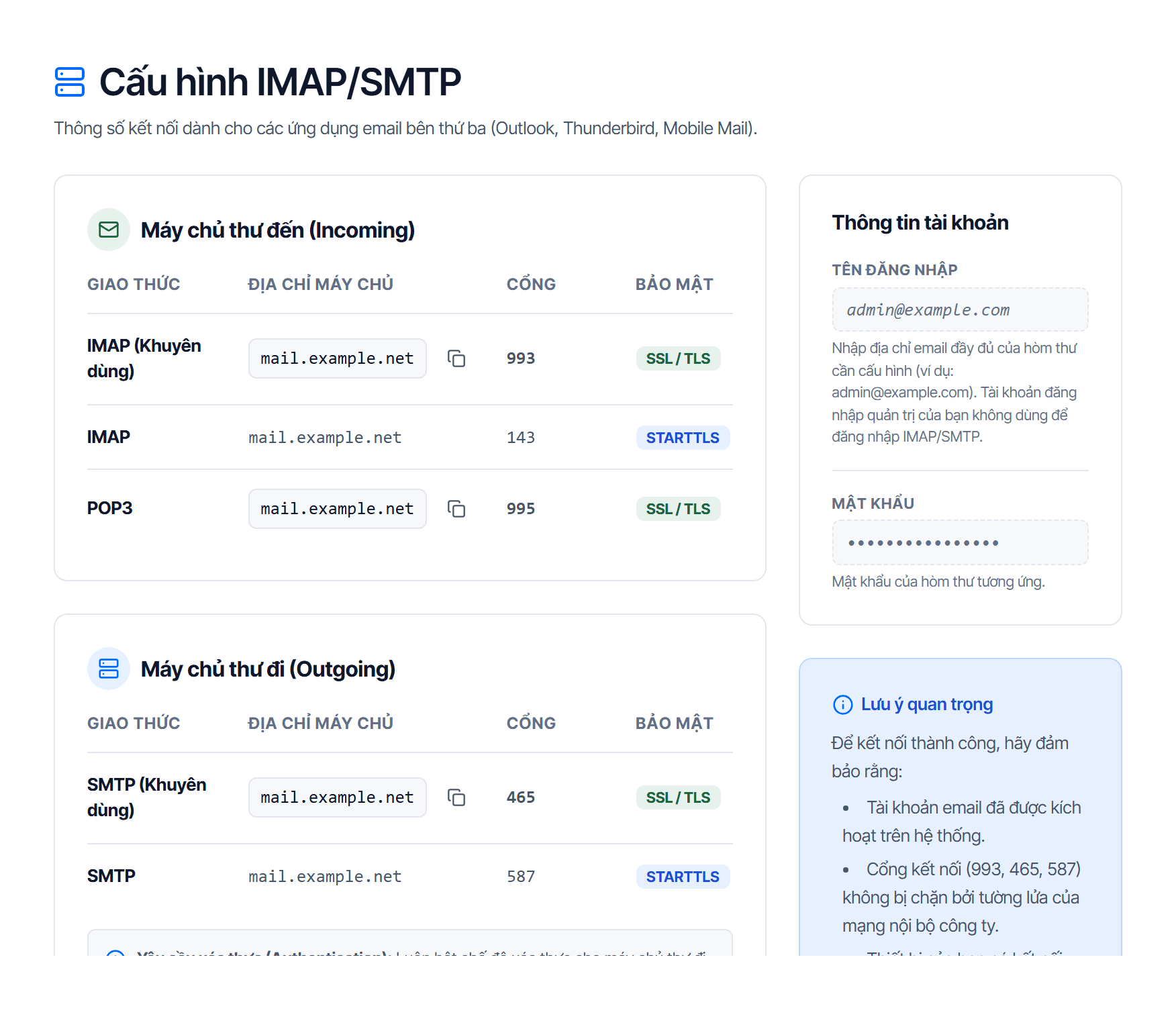
Địa chỉ máy chủ là của riêng tên miền bạn, thường dạng mail.<tên miền> — luôn chép từ màn
hình của chính bạn.
| Chiều | Giao thức | Cổng | Bảo mật |
|---|---|---|---|
| Nhận | IMAP (khuyên dùng) | 993 | SSL / TLS |
| Nhận | IMAP | 143 | STARTTLS |
| Nhận | POP3 | 995 | SSL / TLS |
| Gửi | SMTP (khuyên dùng) | 465 | SSL / TLS |
| Gửi | SMTP | 587 | STARTTLS |
Dùng cặp khuyên dùng — 993 và 465 — trừ khi mạng của bạn chặn chúng.
Nhân viên tự xem được thông số này
Trong webmail, mỗi hộp thư có Cài đặt → Cấu hình IMAP/SMTP: cùng hai bảng, tên đăng nhập của chính hộp thư đó và các bước cho từng ứng dụng. Không cần chép thông số gửi cho từng người.
Ba trường điền vào ứng dụng
| Trường | Giá trị |
|---|---|
| Tên đăng nhập | địa chỉ email đầy đủ của hộp thư, ví dụ nam@example.com |
| Mật khẩu | mật khẩu của chính hộp thư đó |
| Xác thực máy chủ gửi | bật, dùng lại đúng tên đăng nhập và mật khẩu ở trên |
Tài khoản đăng nhập bảng điều khiển KHÔNG phải tài khoản hộp thư
Đây là lỗi hay gặp nhất. Tài khoản bạn dùng để vào bảng điều khiển là tài khoản quản trị dịch vụ — nó không có hộp thư, nên không đăng nhập IMAP/SMTP được.
Tên đăng nhập phải là địa chỉ của một hộp thư đã tạo trong mục Người dùng. Nếu bạn muốn tự dùng thư, hãy tạo cho mình một hộp thư như tạo cho nhân viên.
Ba trường trên là toàn bộ những gì ứng dụng cần — không có mật khẩu ứng dụng riêng.
Hộp thư có bật xác thực hai bước cũng không cần nhập mã ở đây
Ứng dụng thư không hỏi mã xác thực hai bước — lớp bảo vệ đó chỉ áp dụng khi đăng nhập Webmail trên trình duyệt. Xem Bật xác thực hai bước.
IMAP hay POP3
Chọn nhầm thì mất thư.
| IMAP | POP3 | |
|---|---|---|
| Thư lưu ở | máy chủ | máy đã tải về |
| Đọc trên nhiều thiết bị | ✅ đồng bộ cả trạng thái đã đọc, thư mục | ❌ mỗi máy một bản riêng |
| Xoá trên điện thoại | mất trên mọi thiết bị | chỉ mất trên máy đó |
| Máy hỏng | thư vẫn còn trên máy chủ | mất theo máy |
Dùng IMAP trừ khi bạn cố ý muốn kéo thư xuống một máy duy nhất để giải phóng dung lượng máy chủ.
Đổi từ POP3 sang IMAP về sau không tự chuyển được thư đã tải về.
Các bước bấm cho từng ứng dụng
Mục Hướng dẫn cấu hình thiết bị & ứng dụng trên chính trang đó có bốn thẻ Outlook · Thunderbird · Apple Mail · Mobile Mail — các bước bấm chi tiết, địa chỉ máy chủ đã điền sẵn theo tên miền của bạn. Dùng thẳng phần đó thay vì chép từ tài liệu.
Kiểm tra kết quả
Cấu hình đúng khi cả hai chiều đều chạy:
- Nhận — thư có sẵn trong hộp thư hiện lên trong ứng dụng
- Gửi — gửi một thư từ ứng dụng tới một địa chỉ bên ngoài và thư tới nơi
Bước 2 hay bị bỏ qua mà lại hay hỏng: nhận được nhưng không gửi được gần như luôn là chưa bật xác thực máy chủ gửi.
Khi không kết nối được
Đi theo thứ tự, dừng ở chỗ đầu tiên bất thường.
| # | Nghi ngờ | Xác nhận và xử lý |
|---|---|---|
| 1 | Sai tên đăng nhập hoặc mật khẩu | Thử đăng nhập webmail bằng đúng cặp đó. Không vào được thì vấn đề nằm ở tài khoản, không phải ứng dụng — xem Đặt lại mật khẩu cho một hộp thư |
| 2 | Cổng bị chặn | Mạng công ty hay chặn 993, 465, 587. Thử bằng mạng 4G của điện thoại: chạy được nghĩa là phải nhờ bộ phận mạng mở cổng |
| 3 | Chưa bật xác thực máy chủ gửi | Triệu chứng đặc trưng: nhận được thư, gửi thì báo lỗi |
| 4 | Vừa đổi mật khẩu | Mọi ứng dụng đã cấu hình sẵn phải cập nhật lại mật khẩu, kể cả máy in quét gửi mail. Ứng dụng cũ thử sai liên tục có thể làm tài khoản bị khoá tạm |
Chặn người gửi
Dùng danh sách tin cậy và danh sách chặn của Email Business, xem hàng đợi thư kẹt, và phân biệt màn hình này với màn hình cùng tên của Email Security.
Chuyển thư cũ sang
Kéo toàn bộ thư từ Gmail, Outlook hay máy chủ cũ vào hộp thư mới bằng IMAP, chọn đúng giữa nhập một hộp thư và nhập hàng loạt.