Theo dõi dung lượng toàn tên miền
Đọc màn hình Quản lý bộ nhớ để biết dung lượng đang chia tới đâu, ai sắp đầy, và ai đã vượt hạn mức nên ngừng nhận thư.
Trang Người dùng cho biết một hộp thư dùng bao nhiêu. Trang này cho biết cả tên miền, và ai cần xử lý trước.
Chuẩn bị
- Quyền quản trị trên tên miền
Năm con số ở đầu trang
Vào Email Business → Bộ nhớ.
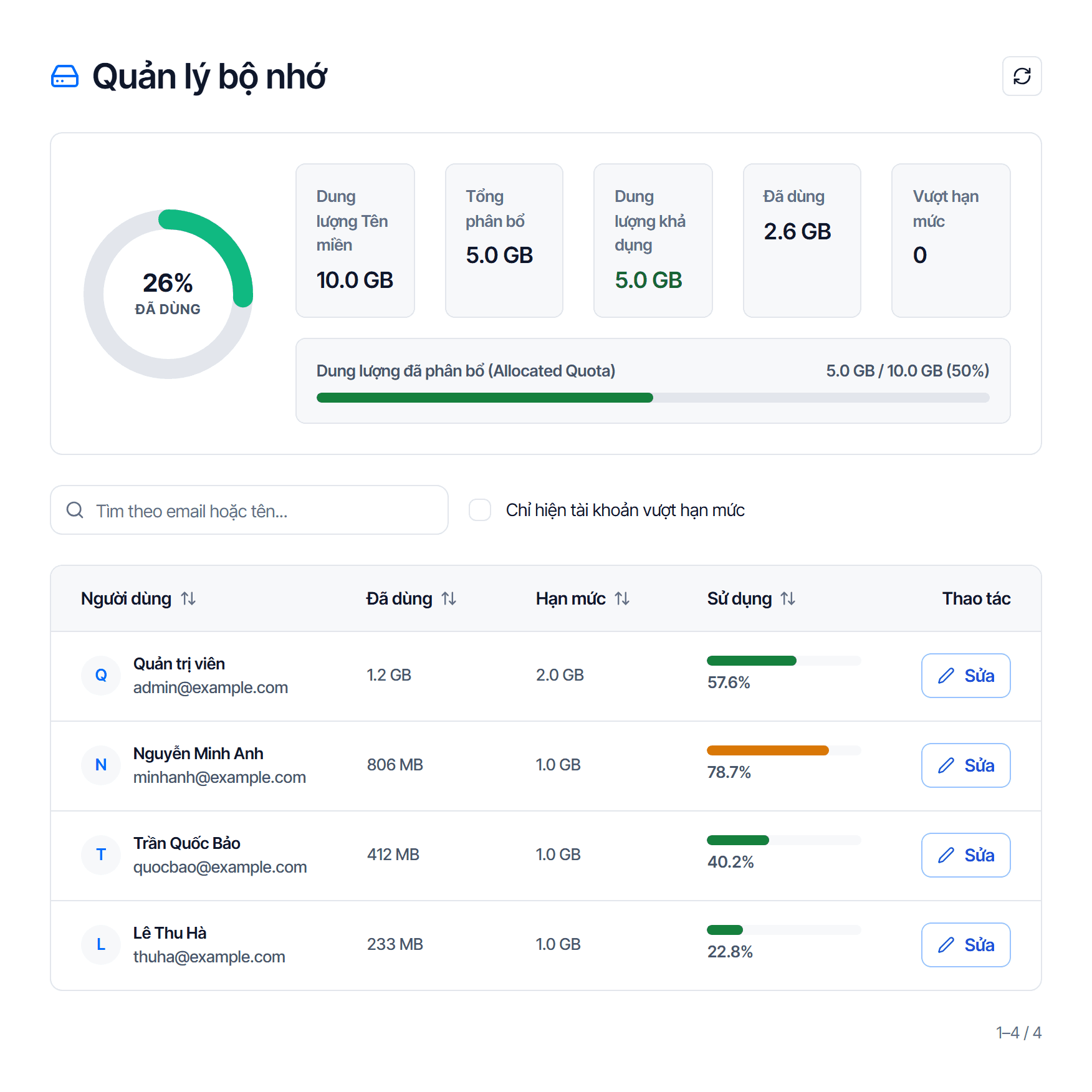
| Con số | Nghĩa là gì |
|---|---|
| Dung lượng tên miền | trần của cả gói dịch vụ |
| Tổng phân bổ | bạn đã chia bao nhiêu cho các hộp thư |
| Dung lượng khả dụng | phần chưa chia — trần cho mỗi lần tăng |
| Đã dùng | thư thật đang chiếm bao nhiêu |
| Vượt hạn mức | số hộp thư đang quá hạn mức của chính nó |
Dễ lẫn nhất là Tổng phân bổ (phần bạn hứa) với Đã dùng (phần đang chiếm thật). Hết chỗ tạo hộp thư mới là vì hết phân bổ, không phải hết chỗ chứa.
Con số Vượt hạn mức là con số cần xử lý ngay
Hộp thư quá hạn mức ngừng nhận thư mới. Người gửi nhận báo lỗi, người dùng chỉ thấy thư đột nhiên ngừng tới.
| Vượt hạn mức | Nghĩa là |
|---|---|
0 | không ai đang mất thư — trạng thái bình thường |
khác 0 | đúng chừng ấy người đang không nhận được thư |
Bật Chỉ hiện tài khoản vượt hạn mức để lọc ra đúng nhóm đó, rồi tăng dung lượng hoặc yêu cầu người dùng xoá bớt thư.
Đọc bảng người dùng
Bảng dưới liệt kê từng hộp thư kèm Đã dùng, Hạn mức và tỷ lệ Sử dụng.
| Tỷ lệ | Nên làm |
|---|---|
| trên 90% | tăng dung lượng trước khi nó đầy |
| dưới 10% mà hạn mức lớn | ứng viên giảm để lấy lại phần khả dụng |
| 100% trở lên | đang mất thư, xử lý ngay |
Nút Sửa mở thẳng hộp thoại đổi dung lượng, không phải quay về trang Người dùng.
Lấy lại chỗ mà không tốn tiền
Theo thứ tự nên thử:
- Giảm hạn mức của hộp thư đang thừa. Phần dôi ra quay về Dung lượng khả dụng ngay
- Xoá hộp thư không còn dùng. Trả lại cả dung lượng lẫn một suất tài khoản
- Nâng gói dịch vụ khi hai cách trên hết chỗ
Đừng giảm xuống dưới Đã dùng của chính hộp thư đó — xem cảnh báo ở Đổi dung lượng một hộp thư đã tạo.
Trang chính cũng có bản rút gọn
Email Business → Trang chính hiện lại các con số này ở dạng ngắn, kèm khối Sử dụng bộ nhớ nhiều nhất — ba hộp thư chiếm nhiều nhất. Dùng nó để liếc nhanh; muốn thao tác thì vào trang Bộ nhớ.
Kiểm tra kết quả
Sau khi giảm hạn mức của một hộp thư:
- Dung lượng khả dụng tăng đúng bằng phần vừa cắt
- Tổng phân bổ giảm tương ứng
- Đã dùng không đổi — bạn vừa đổi phần hứa, không đụng tới thư
Điểm 3 là cách kiểm nhanh rằng bạn không vô tình xoá gì.
Dung lượng hộp thư
Tăng hoặc giảm dung lượng hộp thư có sẵn, lấy lại phần dung lượng thừa cho hộp thư khác, và tránh đặt mức thấp hơn phần đang dùng.
Chặn người gửi
Dùng danh sách tin cậy và danh sách chặn của Email Business, xem hàng đợi thư kẹt, và phân biệt màn hình này với màn hình cùng tên của Email Security.