Đổi dung lượng một hộp thư đã tạo
Tăng hoặc giảm dung lượng hộp thư có sẵn, lấy lại phần dung lượng thừa cho hộp thư khác, và tránh đặt mức thấp hơn phần đang dùng.
Dung lượng được phân bổ lúc tạo hộp thư, không phải lúc dùng: một hộp thư trống vẫn chiếm đủ phần đã chia cho nó.
Chuẩn bị
- Quyền quản trị trên tên miền
- Biết hộp thư đang dùng bao nhiêu — cột Dung lượng sử dụng cho biết
Đọc trước khi đổi
Vào Email Business → Người dùng, đọc hai chỗ:
- Dung lượng còn lại khả dụng ở dải trên cùng — phần chưa chia cho ai, và là trần cho mọi lần tăng
- Cột Dung lượng sử dụng dạng
<đang dùng> / <đã phân bổ>— khoảng cách giữa hai số là phần đang bị giữ mà không ai dùng
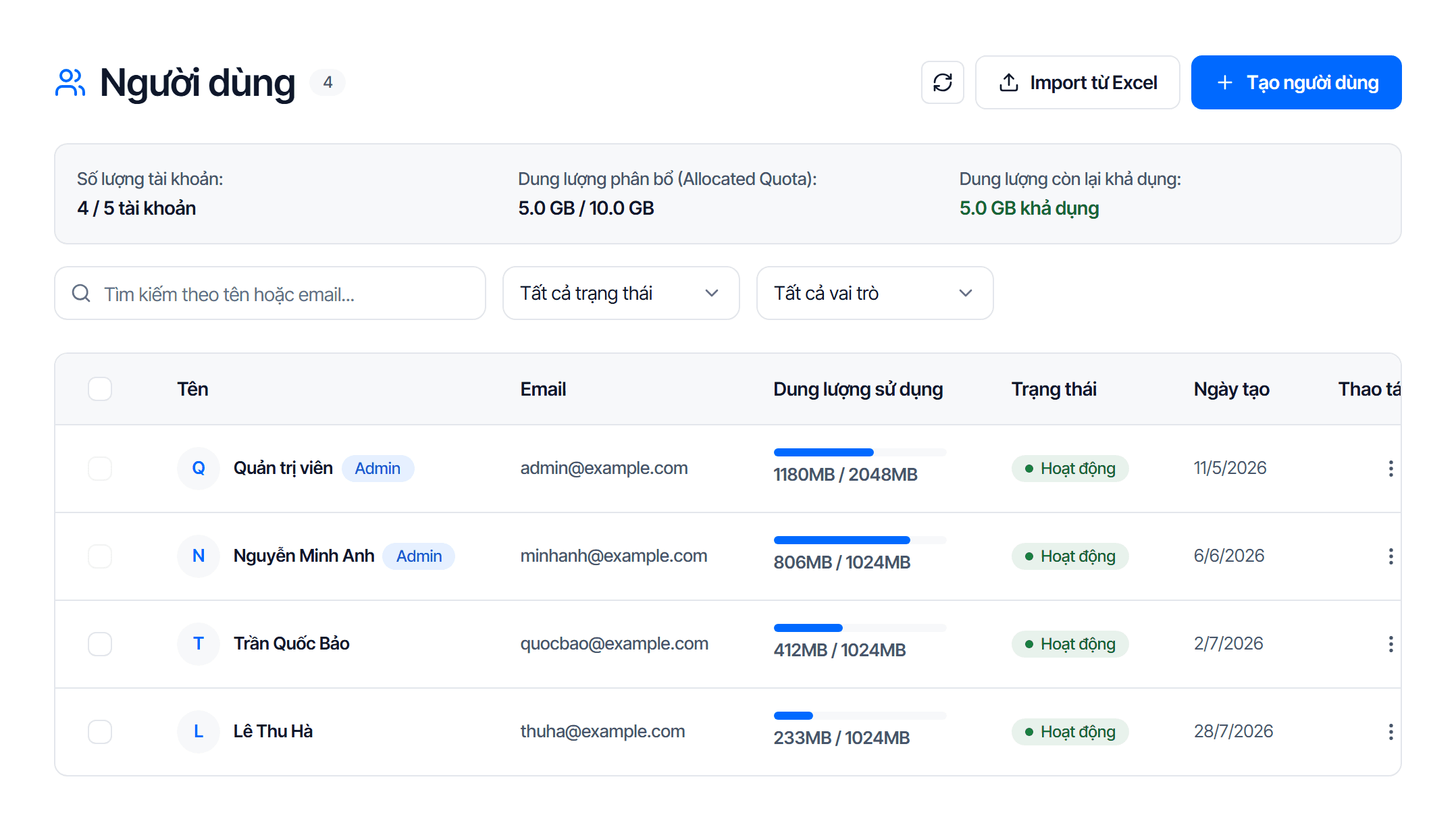
| Dòng ví dụ | Đọc là |
|---|---|
120MB / 1024MB | phân bổ 1 GB, mới dùng 120 MB — thừa nhiều, giảm được |
980MB / 1024MB | gần đầy — nên tăng |
0MB / 5120MB | chưa dùng gì mà giữ 5 GB — ứng viên số một để lấy lại |
Đổi dung lượng
Mở hộp thoại sửa
Cột Thao tác → nút ba chấm → Chỉnh sửa.
Trường Email bị khoá. Muốn đổi địa chỉ thì phải tạo hộp thư mới.
Chọn mức mới
Trường Dung lượng là danh sách mức có sẵn, cộng Tùy chỉnh để nhập số MB bất kỳ.
Mức vượt quá phần khả dụng bị làm mờ kèm chữ (Vượt quá khả dụng). Không phải lỗi — dung lượng gói của bạn đã chia hết.
Bấm Lưu. Con số ở dải trên cùng cập nhật ngay.

Giảm dung lượng để lấy lại phần thừa
Cách nhanh nhất khi hết chỗ tạo hộp thư mới, và không tốn tiền.
- Sắp danh sách theo mắt: tìm dòng có số trái nhỏ hơn hẳn số phải
- Sửa hộp thư đó, chọn mức vừa đủ
- Phần dôi ra quay về Dung lượng còn lại khả dụng ngay lập tức
- Lặp lại cho tới khi đủ chỗ cho hộp thư mới
Đừng đặt mức thấp hơn phần đang dùng
Hệ thống chỉ chặn khi bạn vượt phần khả dụng. Nó không chặn bạn đặt 512 MB cho một hộp thư đang chứa 900 MB.
Hộp thư quá hạn mức sẽ ngừng nhận thư mới — người gửi nhận báo lỗi, còn người dùng thì không thấy gì bất thường ngoài việc thư ngừng tới. Luôn đối chiếu số bên trái của cột Dung lượng sử dụng trước khi giảm, và chừa dư một khoảng.
Hộp thư đã quá hạn mức thì tăng dung lượng, hoặc yêu cầu người dùng xoá bớt thư rồi mới giảm.
Kiểm tra kết quả
Sau khi lưu:
- Cột Dung lượng sử dụng của dòng đó hiện số phải mới
- Dung lượng còn lại khả dụng ở dải trên đổi theo đúng chênh lệch
- Với hộp thư vừa tăng: người dùng nhận được thư mới bình thường trở lại
Con số dải trên không đổi thì bấm tải lại trước khi kết luận có lỗi.
Khi mọi mức đều bị làm mờ
Phần khả dụng bằng 0 — dung lượng gói đã chia hết. Ba cách, theo thứ tự nên thử:
| Cách | Lấy lại được gì |
|---|---|
| Giảm dung lượng hộp thư đang thừa, như mục trên | Miễn phí, có hiệu lực ngay |
| Xoá hộp thư không còn dùng | Cả dung lượng lẫn một suất tài khoản |
| Nâng gói dịch vụ | Khi hai cách trên đều hết chỗ |
Chọn Tùy chỉnh rồi nhập một số nhỏ hơn cũng được, miễn không vượt phần khả dụng.