Đổi mật khẩu và tuỳ chỉnh giao diện
Đổi mật khẩu hộp thư, cập nhật tên hiển thị, chọn giao diện sáng hoặc tối và đổi ngôn ngữ webmail, kèm những việc phải làm ngay sau khi đổi mật khẩu.
Bốn việc bạn tự làm được cho hộp thư của mình, không cần nhờ quản trị viên.
Chuẩn bị
- Đăng nhập được hộp thư của bạn trên webmail
Đổi mật khẩu
- Bấm vào tên bạn ở góc trên bên phải, chọn Cài đặt bảo mật
- Bấm Đổi mật khẩu
- Điền Mật khẩu hiện tại, Mật khẩu mới và Xác nhận mật khẩu mới
- Lưu lại
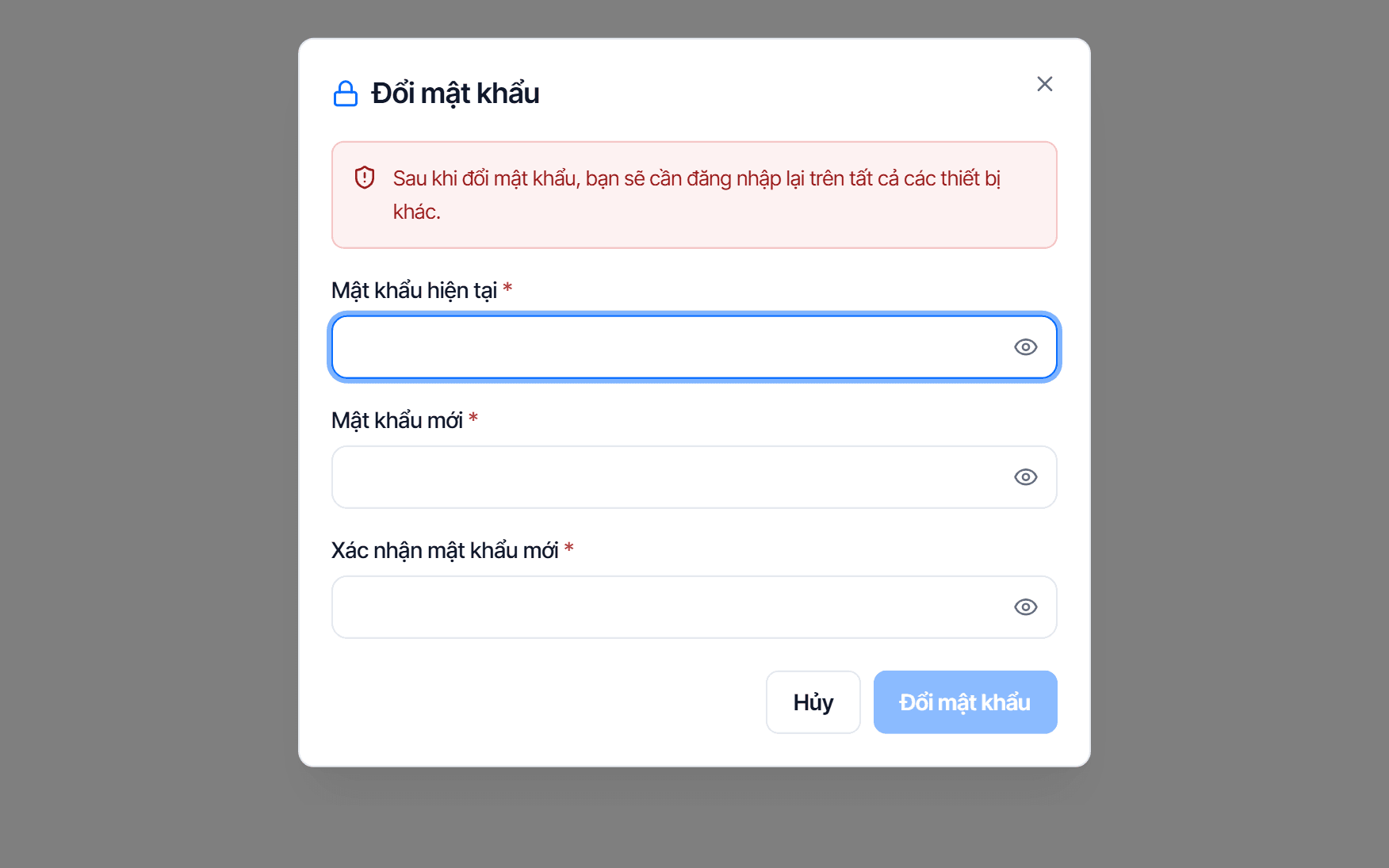
Đổi mật khẩu là đăng xuất mọi nơi khác
Sau khi đổi, bạn phải đăng nhập lại trên mọi thiết bị khác — điện thoại, Outlook, ứng dụng thư trên máy tính, và cả máy in quét gửi thư nếu có.
Ứng dụng cũ vẫn giữ mật khẩu cũ sẽ thử đăng nhập sai liên tục, và điều đó có thể làm tài khoản bị khoá tạm thời. Cập nhật mật khẩu cho từng ứng dụng ngay sau khi đổi, đừng để đó.
Quên mật khẩu thì bạn không tự đặt lại được — hộp thư do quản trị viên tên miền của bạn quản lý. Liên hệ họ để được đặt lại.
Đổi tên hiển thị
Vào Cài đặt → Thông tin cá nhân. Sửa ô Họ và tên rồi Lưu thay đổi.
Đây là tên người nhận thấy bên cạnh địa chỉ email của bạn. Ô Số điện thoại cũng sửa ở đây.
Địa chỉ email thì không đổi được — nó là địa chỉ đăng nhập, và đổi nó nghĩa là tạo một hộp thư khác. Cần một địa chỉ khác thì nhờ quản trị viên tên miền tạo.
Chọn giao diện và ngôn ngữ
Vào Cài đặt → Tùy chỉnh webmail.
| Mục | Lựa chọn |
|---|---|
| Chế độ giao diện | Sáng · Tối |
| Ngôn ngữ hiển thị | Tiếng Việt · English |
Đổi ngôn ngữ chỉ đổi giao diện, không dịch nội dung thư.
Xem dung lượng đã dùng
Thẻ Giới hạn sử dụng ở cột trái trang Cài đặt hiển thị dung lượng đã dùng trên tổng dung lượng được cấp, kèm thanh đo đổi màu khi bạn dùng nhiều.
Không cần mở Cài đặt cũng thấy: cuộn xuống cuối danh sách thư, ngay dưới thư cuối cùng là thanh đo và dòng Đã dùng … trong tổng số ….
Sắp đầy thì dọn theo thứ tự này — đây là thứ tự cho lại nhiều dung lượng nhất với ít công nhất:
- Thùng rác — xoá vĩnh viễn. Thư ở đây vẫn tính vào dung lượng
- Thư rác — thường là nhóm lớn nhất mà bạn không cần giữ
- Thư cũ có tệp đính kèm nặng — tìm bằng tìm kiếm nâng cao với Có tệp đính kèm và Kích thước Lớn hơn
Hộp thư đầy thì không nhận được thư mới, và người gửi nhận thư báo lỗi. Dọn trước khi chạm mức đó, đừng đợi.
Kiểm tra kết quả
- Đổi mật khẩu — đăng xuất rồi đăng nhập lại bằng mật khẩu mới
- Đổi tên hiển thị — gửi một thư cho chính mình và xem tên hiện trong hộp thư đến
- Đổi giao diện hoặc ngôn ngữ — áp dụng ngay, không cần tải lại trang
Sự cố thường gặp
| Triệu chứng | Nguyên nhân |
|---|---|
| Không đổi được mật khẩu | Sai Mật khẩu hiện tại, hoặc hai ô mật khẩu mới không khớp nhau |
| Điện thoại báo sai mật khẩu sau khi đổi | Bình thường — cập nhật mật khẩu mới trong ứng dụng thư trên máy đó |
| Tên hiển thị cũ vẫn xuất hiện ở người nhận | Thư gửi trước khi đổi vẫn mang tên cũ; thư mới thì đúng |
| Ô địa chỉ email không sửa được | Đúng như thiết kế — địa chỉ là danh tính đăng nhập |
Thư rác
Báo cáo một thư là thư rác, lấy lại thư thật bị chuyển nhầm vào Thư rác, và biết khi nào phải nhờ quản trị viên tên miền can thiệp.
Xác thực hai bước
Thêm một lớp bảo vệ khi đăng nhập Webmail bằng mã 6 số từ ứng dụng xác thực trên điện thoại, cất mã dự phòng, và xử lý khi đổi hoặc mất điện thoại.