Tạo chữ ký email và chọn khi nào dùng
Tạo một hoặc nhiều chữ ký cho hộp thư của bạn, chọn chữ ký mặc định cho thư mới và thư trả lời, và đặt vị trí chữ ký so với phần trích dẫn.
Chữ ký là đoạn cuối tự chèn vào thư bạn gửi. Tạo được nhiều chữ ký, và chọn cái nào cho thư mới, cái nào cho thư trả lời.
Chuẩn bị
- Đăng nhập được hộp thư của bạn trên webmail
Mở trang chữ ký
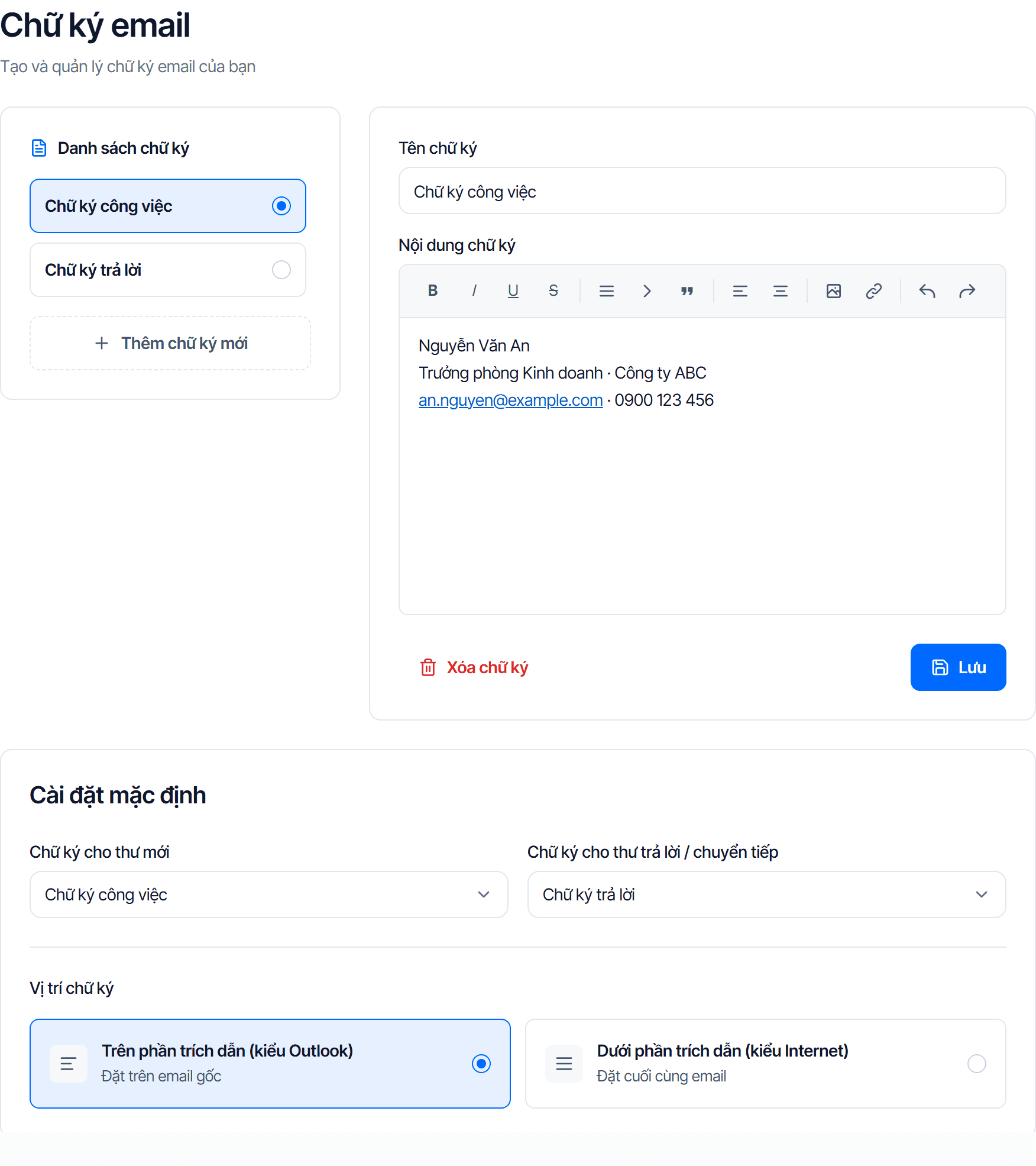
Bấm tên bạn ở góc trên bên phải, chọn Cấu hình chữ ký. Trang có ba phần: Danh sách chữ ký, khung soạn nội dung, và Cài đặt mặc định.
Tạo chữ ký đầu tiên
- Bấm Thêm chữ ký mới
- Điền Tên chữ ký — tên này chỉ bạn thấy, dùng để phân biệt khi có nhiều chữ ký. Ví dụ Chữ ký công việc
- Soạn Nội dung chữ ký trong khung bên dưới. Khung này định dạng được chữ đậm, nghiêng, màu và chèn liên kết
- Bấm Lưu
Chữ ký vừa tạo xuất hiện trong Danh sách chữ ký. Bấm vào nó để sửa hoặc Xóa chữ ký.
Nên có ít nhất hai chữ ký
Một chữ ký đầy đủ cho thư mới — tên, chức danh, số điện thoại, công ty. Một chữ ký ngắn cho thư trả lời — chỉ tên và số điện thoại. Chuỗi thư qua lại mười lượt mà mỗi lượt kèm chữ ký đầy đủ sẽ rất khó đọc.
Chọn chữ ký mặc định
Tạo xong chữ ký chưa đủ — bước hay bị bỏ sót này là lý do "đã tạo chữ ký mà thư gửi đi không có gì". Trong mục Cài đặt mặc định, đặt hai ô:
| Ô | Áp cho |
|---|---|
| Chữ ký cho thư mới | Thư bạn tự soạn từ đầu |
| Chữ ký cho thư trả lời / chuyển tiếp | Thư trả lời và thư chuyển tiếp |
Cả hai ô đều có lựa chọn Không dùng chữ ký.
Đặt vị trí chữ ký
Mục Vị trí chữ ký quyết định chỗ đặt chữ ký khi trả lời một thư có trích dẫn.
| Lựa chọn | Chữ ký nằm |
|---|---|
| Trên phần trích dẫn (kiểu Outlook) | Ngay dưới phần bạn vừa viết, trên nội dung thư gốc |
| Dưới phần trích dẫn (kiểu Internet) | Cuối cùng, sau toàn bộ thư gốc |
Không chắc thì chọn Trên phần trích dẫn: người nhận thấy chữ ký ngay, không phải cuộn hết chuỗi thư cũ.
Kiểm tra kết quả
- Bấm Soạn thư mới
- Chữ ký bạn chọn ở ô Chữ ký cho thư mới phải xuất hiện sẵn trong khung soạn thảo
Chưa thấy gì thì gần như chắc chắn chưa đặt Cài đặt mặc định.
Sau đó mở một thư, bấm Trả lời, đối chiếu chữ ký và vị trí của nó với hai ô vừa đặt.
Sự cố thường gặp
| Triệu chứng | Nguyên nhân |
|---|---|
| Đã tạo chữ ký nhưng thư mới không có gì | Chưa chọn chữ ký ở ô Chữ ký cho thư mới |
| Thư mới có chữ ký, thư trả lời thì không | Ô Chữ ký cho thư trả lời / chuyển tiếp đang để Không dùng chữ ký |
| Chữ ký hiện ở cuối chuỗi thư dài, người nhận không thấy | Vị trí chữ ký đang đặt Dưới phần trích dẫn |
| Nút Lưu không bấm được | Chưa điền Tên chữ ký — trường này bắt buộc |
Chữ ký chỉ áp dụng cho thư soạn trên webmail. Ứng dụng thư trên máy tính hay điện thoại có phần chữ ký riêng của chúng, đặt độc lập với trang này.
Trả lời & sắp xếp
Trả lời, trả lời tất cả và chuyển tiếp một thư, xử lý nhiều thư cùng lúc, rồi tạo thư mục và nhãn riêng để hộp thư Email Business không dồn đống.
Mẫu thư
Lưu tiêu đề và nội dung một thư đang soạn thành mẫu của riêng bạn, chèn lại bằng hai cú bấm, ghi đè khi cần sửa và xoá khi không dùng nữa.